Čo robia všetky tieto ovládacie prvky?
Apple TV vám dáva kontrolu nad tým, čo robíte s televízormi - dokonca vám umožňuje prepínať kanály jednoducho tým, že ich požiadate o zmenu vďaka diabolsky chytrému Apple Siri Remote. Takže, ako ovládate svoj Apple TV?
Tlačidlá
Na diaľkovom ovládači Apple je iba šesť tlačidiel, zľava doprava sú: dotyková plocha v hornej časti; tlačidlo Menu; tlačidlo Domov; tlačidlo Siri (mikrofón); Zvýšenie / zníženie hlasitosti; Play / Pause.
Dotykový povrch
Rovnako ako iPhone alebo iPad je veľmi horná časť zariadenia Apple Remote dotykový. To znamená, že ho môžete používať ako rozhranie vo vnútri hier a tiež vám umožňuje použiť pohyby potiahnutím, aby ste robili veci ako rýchly posun vpred alebo vzad. Apple tvrdí, že toto používanie by malo byť rovnako prirodzené ako dotyk, nikdy by ste nemali žartovať na vašom diaľkovom ovládači, aby ste našli správne miesto na klepanie. Získajte viac informácií o používaní dotykového povrchu nižšie.
Ponuka
Ponuka vám umožňuje navigovať v televízore Apple TV. Jedným stlačením tlačidla sa vráťte späť o krok alebo dvakrát stlačte, ak chcete spustiť šetrič obrazovky. Môžete ho použiť, ak sa napríklad vrátite do aplikácie, ktorá si vyberie doma alebo v domácej aplikácii.
Domov
Tlačidlo Domovská stránka (zobrazí sa ako veľký displej na diaľkovom ovládači) je užitočné, pretože vás vráti späť do zobrazenia Domov, nech ste kdekoľvek v aplikácii. Nezáleží na tom, či ste hlboko v komplexnej hre alebo či sledujete niečo v televízii, stačí držať toto tlačidlo na tri sekundy a ste doma.
The Siri Button
Tlačítko Siri je zobrazené ikonou mikrofónu, pretože keď stlačíte a podržíte toto tlačidlo, Siri počúva to, čo hovoríte, zistite, čo to znamená a odpovedzte, ak je to možné.
Tieto tri jednoduché tipy vám pomôžu pochopiť, ako to funguje, len skôr, než budete hovoriť, uistite sa, že krátko podržte tlačidlo a uvoľnite tlačidlo, keď ste skončili.
"Prevíjajte 10 sekúnd dopredu."
"Nájdi mi film, ktorý sa bude pozerať."
"Pauza."
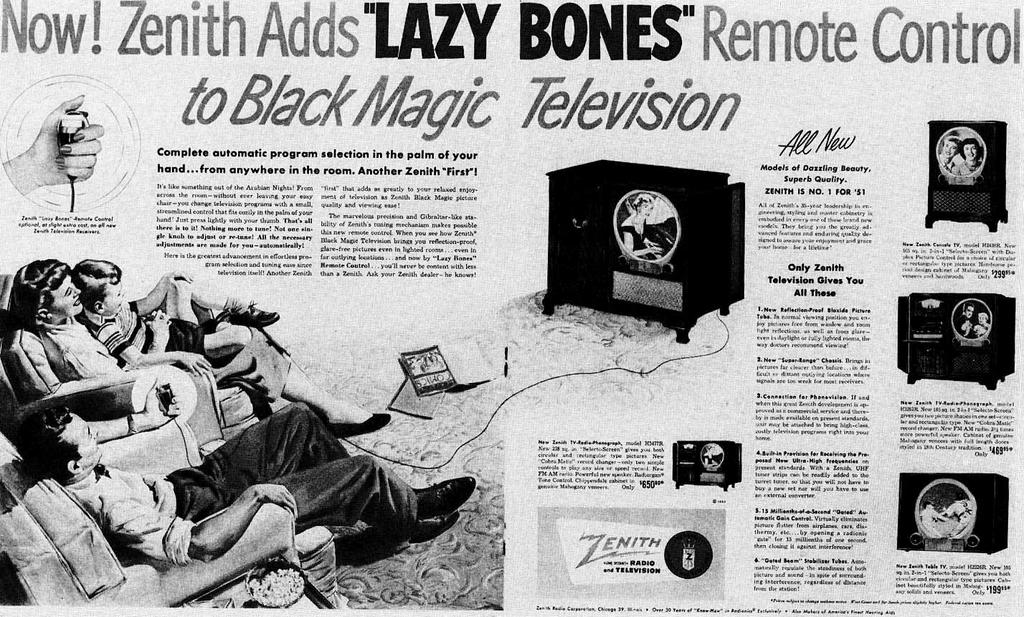
Poklepte na toto tlačidlo raz a Siri vám povie niektoré veci, ktoré môžete požiadať, aby urobil. Môžete ho požiadať, aby urobil všetky druhy vecí, ako je vysvetlené tu. Je to oveľa lepšie ako tie staromódne diaľkové ovládania, ktoré boli tak zložité a ťažkopádne na použitie (pre zábavu sa pozrite na túto reklamu pre Zenith Remote 1950 ).
Zvýšenie / zníženie hlasitosti
Aj keď je to najväčšie fyzické tlačidlo na diaľkovom ovládači Apple, robí to menej než ľubovoľné iné tlačidlo, používajte to na zvýšenie alebo zníženie hlasitosti. Alebo sa opýtajte Siriho.
Používanie dotykového povrchu
Diaľkovo ovládateľnú časť diaľkového ovládania môžete použiť mnohými spôsobmi.
Presuňte svoj prst na tento povrch, aby ste sa mohli pohybovať okolo aplikácií a domovskej obrazovky a výber položiek kliknutím na tlačidlo, keď je virtuálny kurzor na správnom mieste.
Rýchle posúvanie dopredu a dozadu filmov alebo hudby. Ak chcete tak urobiť, stlačte pravú stranu povrchu, aby ste rýchlo posunuli dopredu o 10 sekúnd, alebo stlačte ľavú stranu dotykového povrchu, aby ste previnuli 10 sekúnd.
Ak chcete rýchlejšie presunúť obsah, mali by ste prstom pretiahnuť palcom z jednej strany povrchu na druhú, alebo pomaly posúvať palec, ak chcete prečistiť obsah.
Prejdite prstom nadol na dotykový povrch počas prehrávania filmu a zobrazí sa informačné okno (ak je k dispozícii). Tu môžete zmeniť niektoré nastavenia vrátane výstupu reproduktorov, zvuku a ďalších.
Presúvanie ikon
Pomocou dotykového povrchu môžete ikony aplikácií presunúť na vhodné miesta na obrazovke. Ak to chcete urobiť, prejdite na ikonu, pevne stlačte a podržte dotykový povrch, kým sa nezobrazí ikona, ktorá začala kývať. Teraz môžete pomocou dotykového povrchu posunúť ikonu okolo obrazovky, klepnite raz na ikonu, keď chcete ikonu pustiť na svoje miesto.
Odstránenie aplikácií
Ak chcete odstrániť aplikáciu, mali by ste ju vybrať, kým sa ikona nezmizne a prstom sa neodstráni z dotykovej plochy. Mali by ste potom opatrne položiť prst na dotykový povrch znovu - dávajte pozor, aby sa diaľkové kliknutie nedotklo. Po veľmi krátkom oneskorení sa objaví dialógové okno "Ďalšie možnosti" s výzvou, aby ste klepnutím na tlačidlo Prehrať / Pozastaviť získali prístup k ďalším možnostiam. Odstrániť aplikáciu je červené tlačidlo v možnostiach, ktoré uvidíte.
Vytváranie priečinkov
Môžete vytvárať priečinky pre vaše aplikácie. Ak to chcete urobiť, vyberte aplikáciu, kým sa nezvlácne, a potom prejdite do dialógového okna Ďalšie možnosti jemným poklepaním na dotykový povrch (ako je uvedené vyššie). Z možností, ktoré sa zobrazia, vyberte voľbu "Vytvoriť priečinok". Môžete pomenovať tento priečinok vhodným spôsobom a potom presunúť aplikácie do zbierky, ako je uvedené vyššie.
Prepínač aplikácií
Rovnako ako každé zariadenie s iOS Aplikácia Apple TV má aplikáciu Spínač aplikácií, ktorá vám pomôže skontrolovať a kontrolovať aktuálne aktívne aplikácie. Ak sa k tomu dostanete, dvakrát za sebou stlačte tlačidlo Domov. Prechádzajte kolekciou pomocou ľavej a pravej strany na dotykovom povrchu a zatvorte aplikácie nadol, keď sú zreteľne uprostred displeja.
spánok
Ak chcete, aby váš Apple TV spal, stačí stlačiť a podržať tlačidlo Domov.
Reštartujte aplikáciu Apple TV
Režim Apple TV by ste mali vždy reštartovať, ak sa zdá, že to nefunguje správne - napríklad v prípade neočakávanej straty hlasitosti. Systém reštartujete tým, že súčasne stlačíte a podržíte súčasne tlačidlo Domov a Menu. Mali by ste ich uvoľniť, keď začne blikať LED na televízore Apple TV.
Čo ďalej?
Teraz ste sa zoznámili s používaním zariadenia Apple Siri Remote, mali by ste sa dozvedieť viac o desiatich najlepších televíznych aplikáciách, ktoré môžete prevziať dnes.